どうも、ハルカです。
今回は写真回。過去撮ったことのある写真を好みの雰囲気に変えてしまおうっていう、そんなテーマです。今回使うアプリなんだけど、以前の記事とは変わりDavinchi Resolveを使用。Photoshopよりもカラーグレーディングについてはこちらのアプリの方が得意な印象を持ってる。
※2月16日更新分すっとばして申し訳ない。
元写真と完成写真の見比べ
早速ではあるが、元写真と完成写真を見比べてほしい。左が元写真、右が完成写真になる。
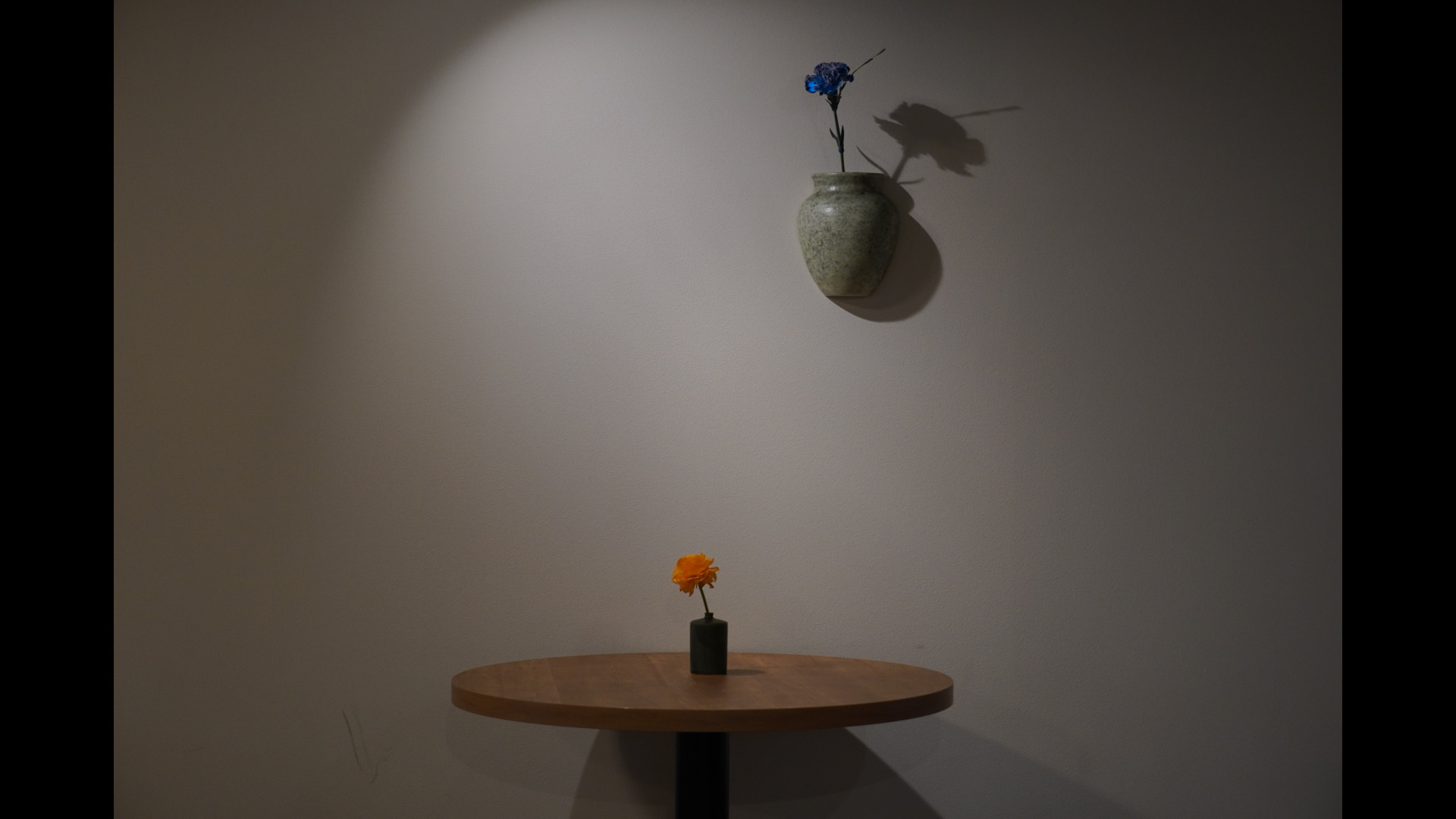
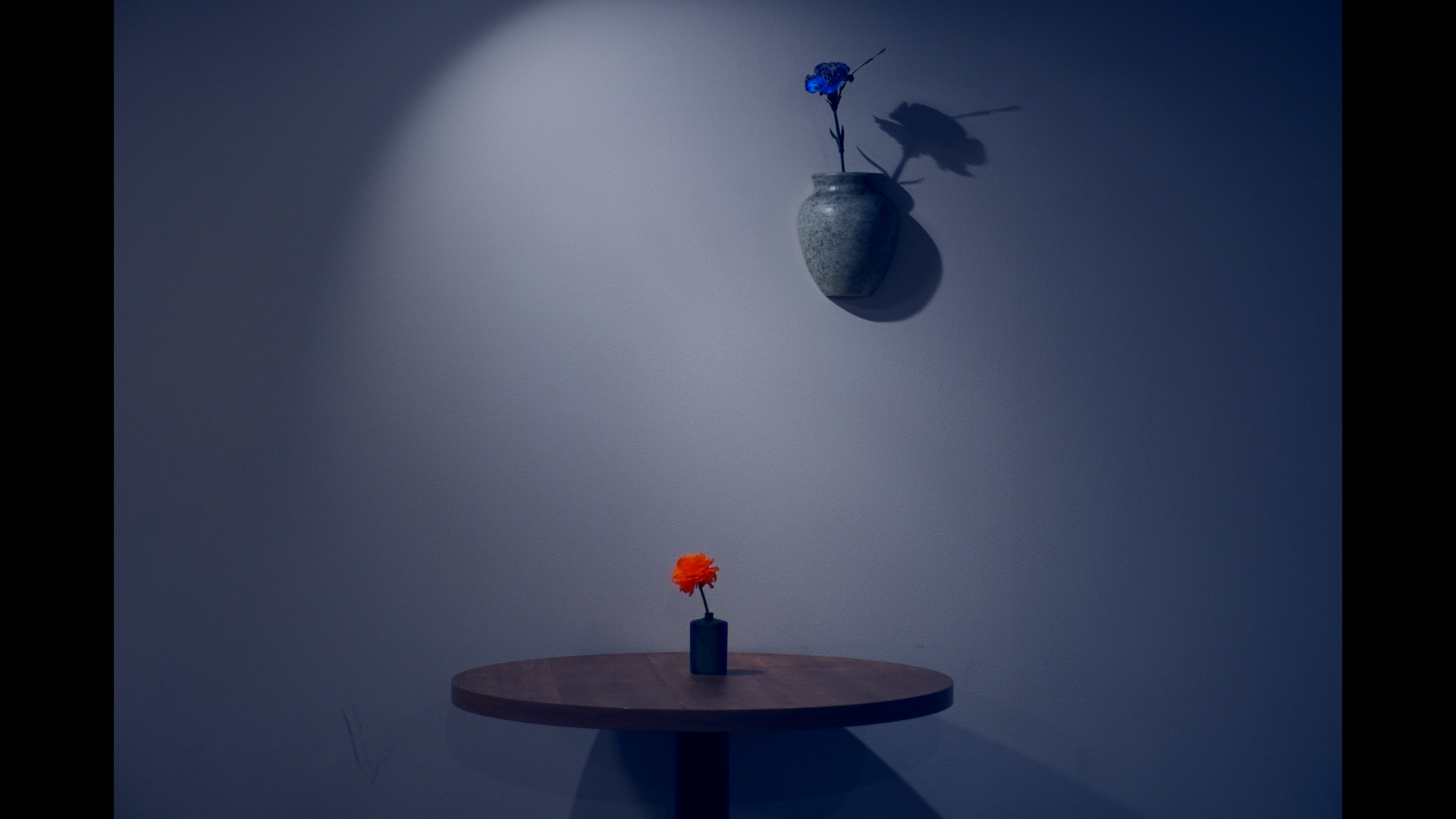
元写真は全体的に暖色系の色味をしていて、テーブル中央にある花ものっぺりと映ってしまっている。どうせならこの華をしっかり目立たせたかったので、今回は影の部分はブルー系にしてコントラストを強調する編集にした。
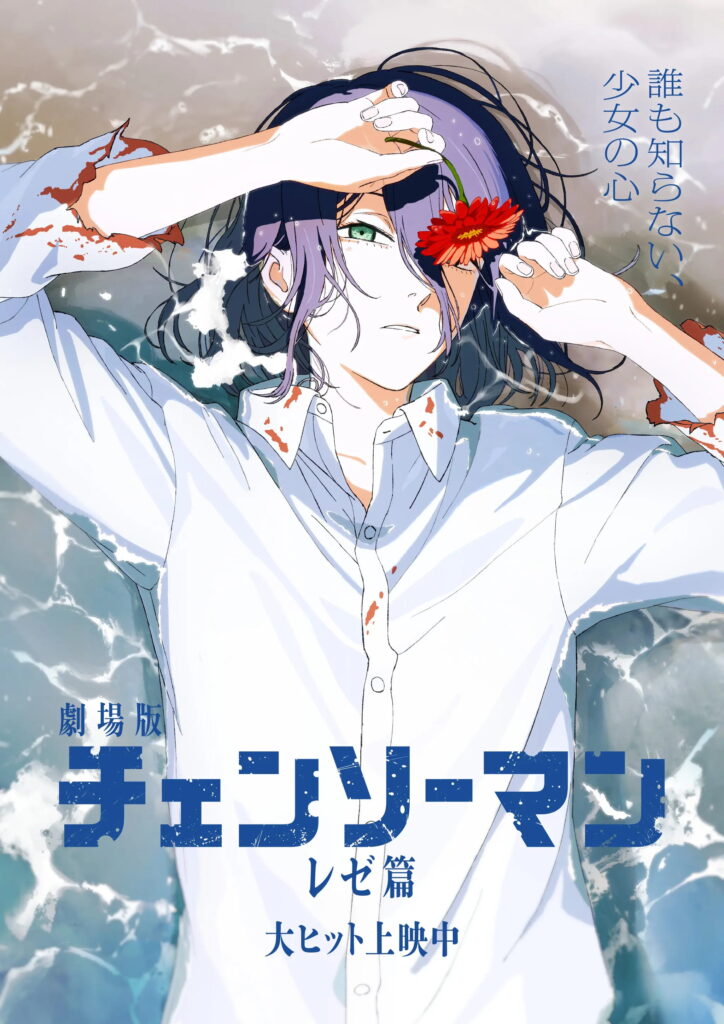
完成形のイメージはチェンソーマンのレゼ。かわいいよレゼ。
写真加工の手順
さて、では実際の写真加工手順。今回の編集全容としてはこんな感じ。
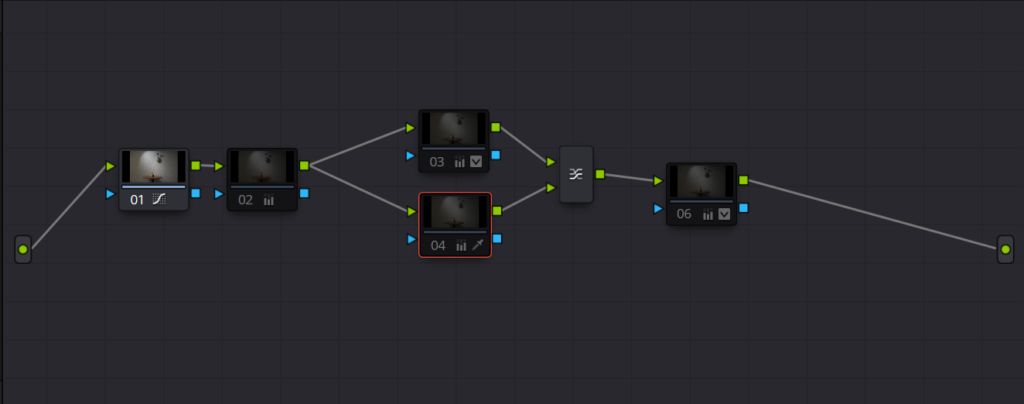
左から順に編集工程は以下の通り。
- 01.トーンカーブで全体の明暗調整
- 02.カラーホイールで全体の色味調整
- 03.赤の色域を選択して強調
- 04.壁掛けの華を選択して色調整
- 05.ミックス
- 06.花瓶部分の調整
工程を見てわかる通り、基本切り抜き・部分選択などはせずに全体の明暗や色の調整だけでここまでは持っていける。01~06にかけて、ノード機能をオンにしていくとこんな変化になる。
01.トーンカーブで全体の明暗調整
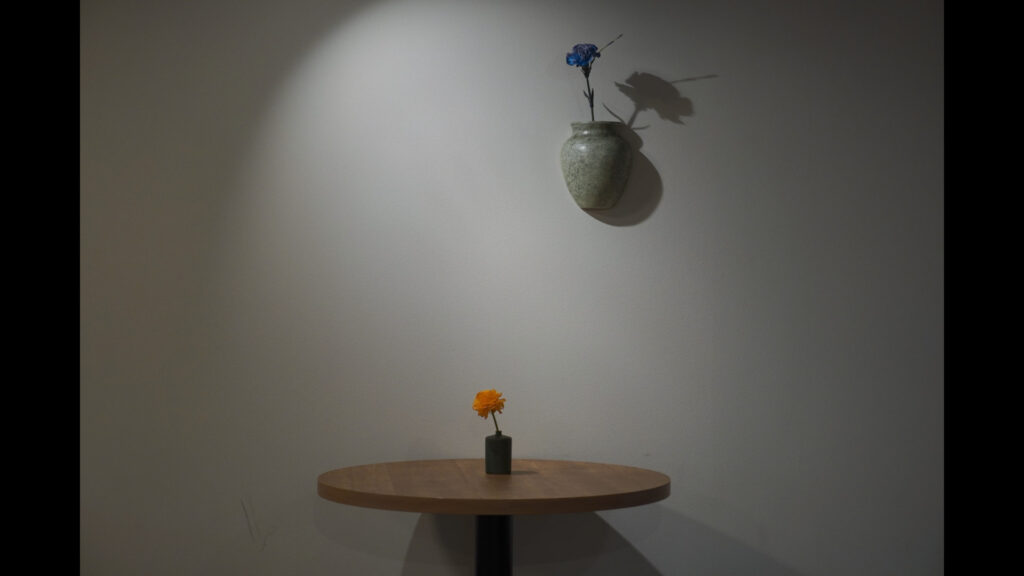
元写真と比較すると全体的にトーンアップ。
02.カラーホイールで全体の色味調整
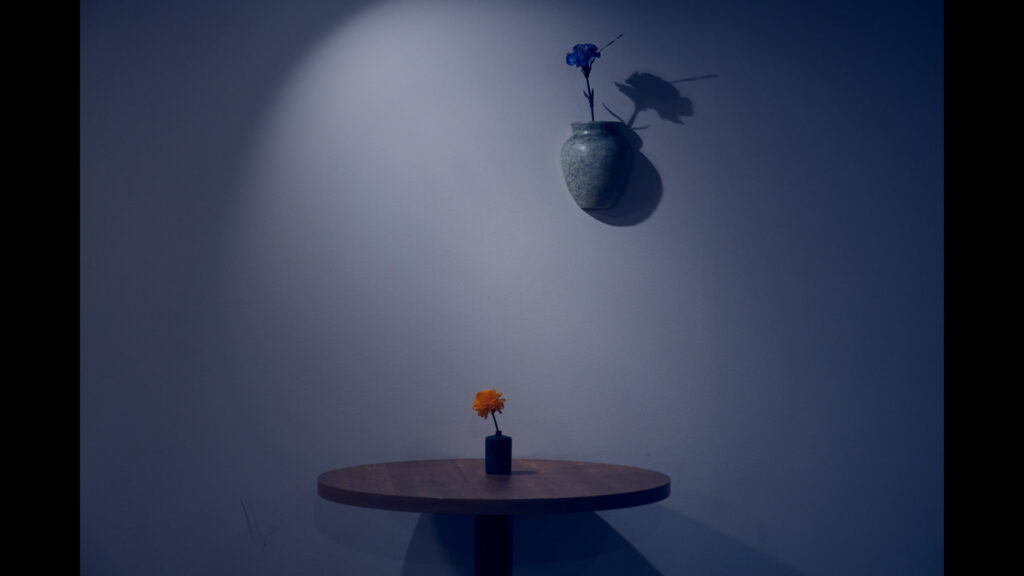
ここで一気に世界観が作られる。シャドウ部分を特に強調して青に調整している。
03.赤の色域を選択して強調
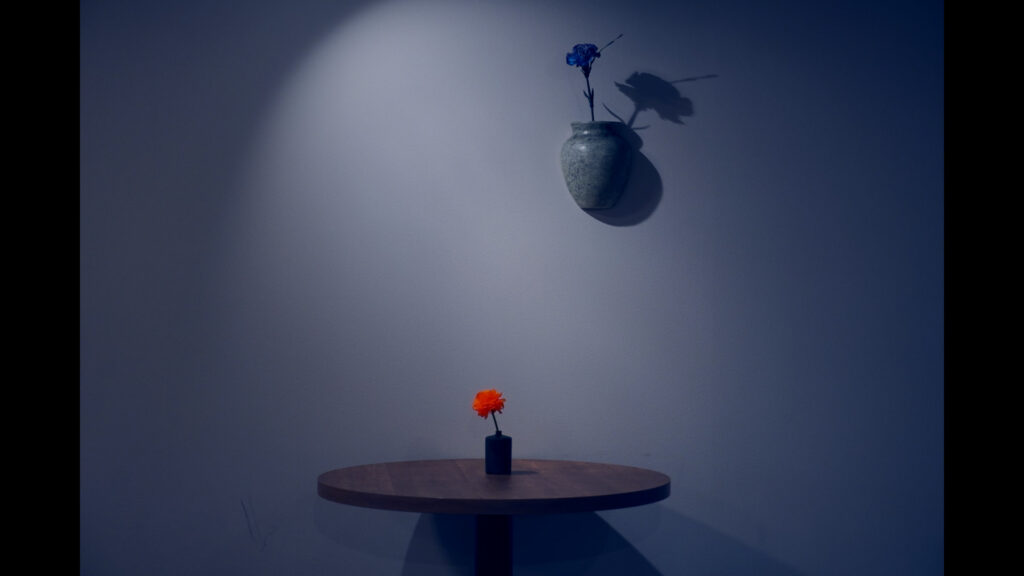
赤を強調することでテーブル状の華が一気に目を引く存在感を放つようになった。
またDavinchiの使用方法になるんだけど、Matte Finesseの項目を触ることで滑らかな色調選択ができる。ブラー範囲・クリーンブラック・クリーンホワイト・In/Outの項目を今回はさわっている。
このサイトがDavinchiについて様々なイロハを載せてくれているので、Davinchiを使い始める人は一読したり、使用中に辞典のように開いておくといい。
ちなみにMatte Finesseについてはこちらのページに記載されている。

04.壁掛けの華を選択して色調整
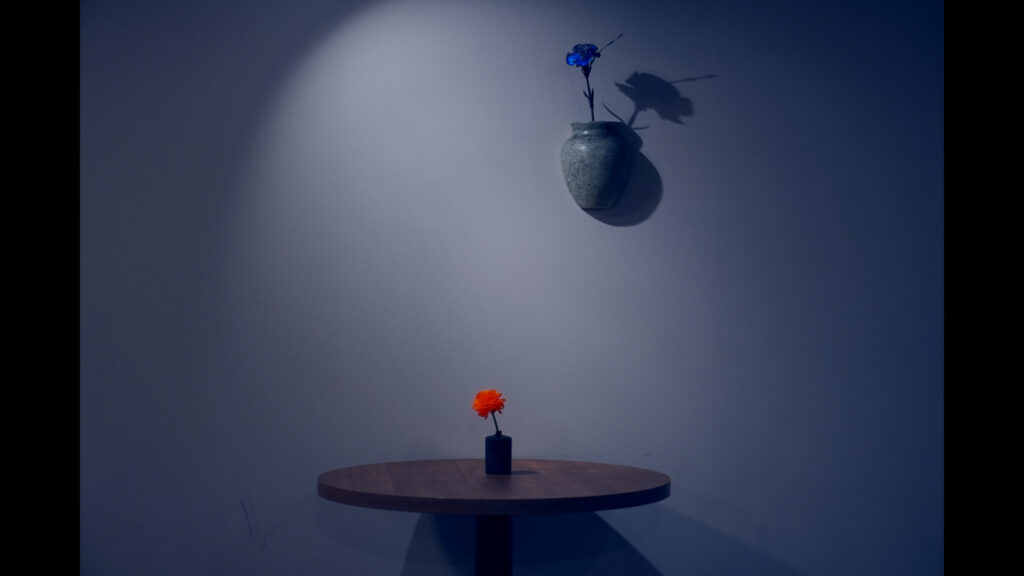
壁にかけてある華が少し03と比べると鮮やかになっている。ここも03と同じく色域を指定して調整している。
05~06.ミックスと花瓶部分の調整
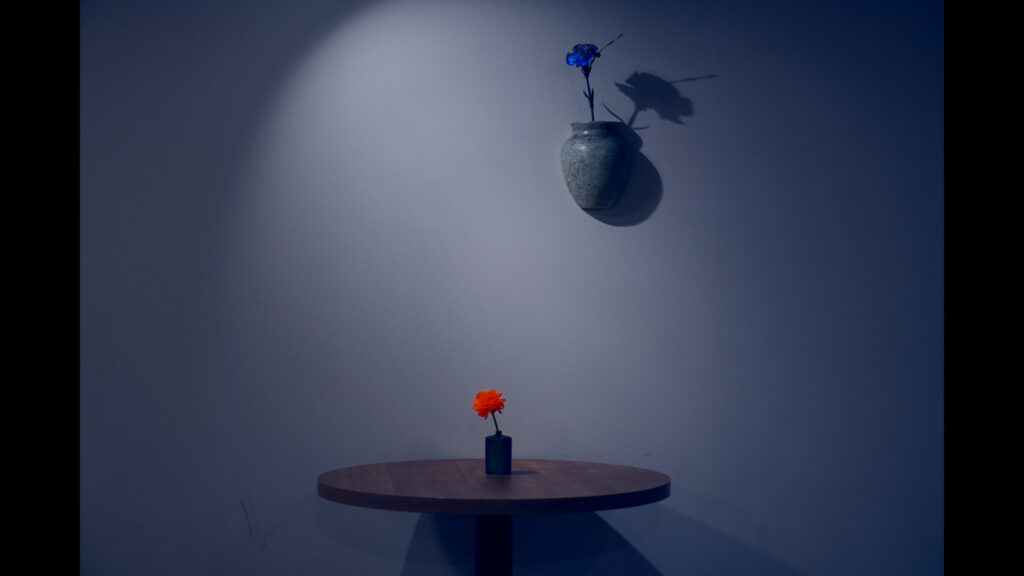
あとは03と04をどんな感じにミックスするかの塩梅を見極める。そして花瓶部分が黒く落ちすぎないように調整して出来上がり。
写真現像はトライ&エラー
写真現像においてセオリーだとか方法論は様々ある。仕事で関係するカメラマンさんも十人十色でそれぞれの秘伝のレシピがあったりもするくらいだ。
つまるところなんでもいい。別に料理の写真をまずく見せるためにおどろおどろしい雰囲気に仕上げたっていいんだ。
ここのトライ&エラーの本質は、自分がイメージした内容をその通りに編集する能力を鍛えられたか、伝えたい意図が伝わるようにできたかになる。きっちりテーマを決めて相手に伝わればそれは最高のトライだと思う。
まとめ
ここ最近は写真を撮れていなかったので、春は花粉症でズルズルになりながらスナップ散歩しようと思います。